Pixel 11シリーズでは、アメリカ手話(ASL)※1をリアルタイム※2で英語の文章へ変換する手話からテキスト翻訳機能が提供されます。手の形だけでなく、位置、動き、表情、体の動きをAIが組み合わせて読み取り、手話をスマートフォン上の入力手段として利用できる点が大きな特徴です。
手話からテキスト翻訳は何を実現する機能か
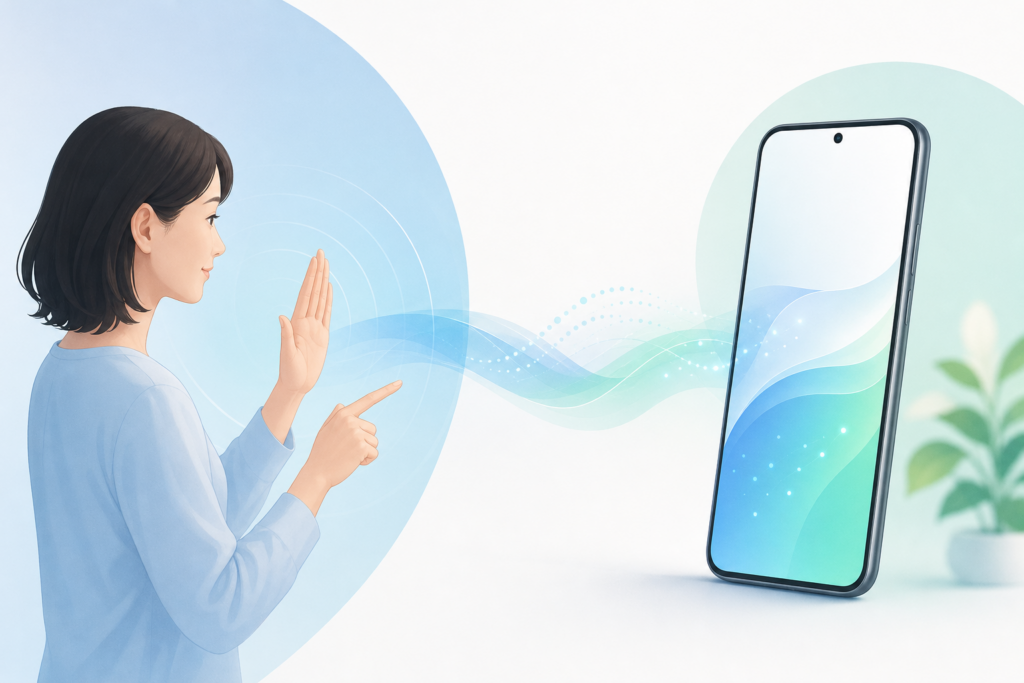
手話からテキスト翻訳は、フロントカメラで撮影したASLを、リアルタイムの英語テキストへ変換する機能です。音声を話したり、キーボードで文字を入力したりしなくても、手話を使って端末へ内容を入力できます。
Googleのブログ記事「Here’s how to use sign-to-text translation on Pixel 11」によると、この機能はろう者コミュニティとの協力を通じて開発されています。手話を単なる身ぶりではなく、文法や表現のルールを持つ言語として扱う姿勢が、開発の重要な背景になっています。
たとえば、音声入力が難しい場面でASLを使って伝えたい内容を入力し、相手に画面上の英文を見せる使い方が考えられます。これは外国語を置き換えるだけでなく、利用者が普段使っているコミュニケーション方法を、そのままデジタル入力につなげるアクセシビリティ※3機能です。
AIは手の形だけでなく表情や体の動きも解析する
この翻訳では、手の形だけを見て意味を判断するのではありません。手の位置や動き、顔の表情、体の動きなど、手話に含まれる複数の情報を組み合わせて内容を解析します。
手話では、同じように見える手の動きでも、表情や体の向きによって伝わる意味やニュアンスが変わる場合があります。そのため、手だけを切り取って認識するよりも、上半身全体を含む情報を扱うほうが、手話という言語の特徴に近づけやすくなります。
技術的には、カメラ映像からさまざまな特徴を取り出し、翻訳モデル※4(入力された情報を別の言語の文章へ変換するAI)で英語の文章にします。今回案内されている対応範囲はASLから英語への変換であり、すべての手話や言語に対応する機能だと断定するものではありません。
- 手の形:指の組み方や向きなどを確認する
- 手の位置と動き:どこで、どのように動かしたかを解析する
- 顔の表情:手話に含まれる感情や文法的な情報を補う
- 体の動き:姿勢や体の向きなどを判断材料にする
Live TranscribeとGboardでASLを入力できる
手話からテキスト翻訳は、主にLive TranscribeとGboardという2つの場所で利用できます。Live Transcribeでは会話を文字で表示するアクセシビリティ機能の一部として、Gboardではキーボードの代わりとなる入力方法として使えます。
Live Transcribeは、会話の内容をリアルタイムに文字表示する機能です。音声を文字へ変換するだけでなく、ASLから英語テキストへの入力にも対応することで、会話を画面上の文章につなげる選択肢が増えます。
GboardはGoogleのキーボードアプリです。ツールバーに「sign-to-text」を追加すると、通常のキーをタップする代わりに、フロントカメラへASLを見せて入力できます。入力欄に翻訳された英文が表示されるため、メッセージ作成などへの応用を考えやすい構成です。
| 利用場所 | 主な役割 | 想定される使い方 |
|---|---|---|
| Live Transcribe | 会話をリアルタイムに文字表示 | 会話内容を画面で確認する |
| Gboard | キーボードの代わりに入力 | メッセージや入力欄へ英文を入れる |
Pixel 11で手話からテキスト翻訳を使う手順
Gboardで利用する場合は、ツールバーに「sign-to-text」を追加してから、フロントカメラに向かってASLを表現します。翻訳された英文は端末の外側のディスプレイで確認できます。
- Pixel 11でGboardを開きます。
- Gboardのツールバーに「sign-to-text」を追加します。
- スマートフォンのフロントカメラに向かってASLで手話をします。
- 翻訳された英文を端末の外側のディスプレイで確認します。
対応するのは片手の手話だけではなく、両手を使う手話も含まれます。普段の表現方法を大きく変えずに入力できるため、キーボード操作が負担になる場面でも、入力方法の候補として検討できます。
ただし、翻訳結果は必ず画面で確認してから相手に見せることが大切です。特に重要な連絡では、意図した英文になっているかを確認し、必要に応じて別の方法で内容を補足すると安心です。
利用時の注意点と今後の対応範囲
カメラを使う翻訳では、撮影距離、照明、背景、手話の速さなどが結果に影響する可能性があります。今回の案内だけでは個別の環境での翻訳精度や、すべての表現への対応状況までは示されていないため、万能な変換機能と考えないことが重要です。
手話は、手の動きだけでなく、顔の表情や体の向きも意味を伝える言語です。そのため、カメラに顔や上半身が適切に映っているか、手が背景に埋もれていないかなどを意識すると、機能を使いやすくなる可能性があります。ただし、具体的な最適条件は、利用時の案内に従って確認してください。
Googleの発表では、基盤となる手話からテキストへの翻訳モデルは、複数の手話に対応できる設計を持つと説明されています。現時点で紹介されているのはASLから英語への変換ですが、対応する手話や言語が広がれば、より多くの人が自分の言語を入力手段として使える可能性があります。
重要なのは、端末に利用者を合わせるのではなく、利用者の言語や表現方法に端末を近づけるという考え方です。
AIの進歩は、画像生成やチャットボットだけに限られません。手話をデジタル文章へ直接つなぐ仕組みは、日常会話やオンラインでのやり取りにおける選択肢を広げるものです。Pixel 11での実際の対応範囲や翻訳結果を確認しながら、アクセシビリティの新しい方向性として注目したい機能です。
出典: Google「Here’s how to use sign-to-text translation on Pixel 11」
用語の解説
※1 アメリカ手話(ASL):主にアメリカで使われている手話です。ASLはAmerican Sign Languageの略称で、独自の表現や文法を持つ言語として扱われます。 本文へ戻る
※2 リアルタイム:情報を受け取ってから大きく時間を置かず、その場で処理や表示を行うことです。手話をしている間に翻訳結果を確認する使い方を表します。 本文へ戻る
※3 アクセシビリティ:年齢や障害の有無などにかかわらず、製品やサービスを利用しやすくする考え方です。入力方法の選択肢を増やすことも含まれます。 本文へ戻る
※4 翻訳モデル:ある言語や形式の情報を、別の言語や形式の文章へ変換するAIの仕組みです。ここでは手話の映像情報を英語テキストへ変換する役割を指します。 本文へ戻る
よくある質問
Pixel 11の手話からテキスト翻訳は何を英語に変換できますか?
現時点で紹介されている機能は、アメリカ手話(ASL)をリアルタイムで英語のテキストへ変換するものです。すべての手話や言語に対応すると案内されているわけではありません。
手話からテキスト翻訳は手の動きだけを見て判断しますか?
いいえ。手の形だけでなく、手の位置や動き、顔の表情、体の動きなど複数の情報をAIが組み合わせて解析します。手話が持つ表現の幅を考慮した仕組みです。
Pixel 11でASLを入力するにはどうすればよいですか?
Gboardを開き、ツールバーに「sign-to-text」を追加します。その後、フロントカメラに向かってASLで手話をすると、翻訳された英文を端末の外側のディスプレイで確認できます。
翻訳結果を使うときに注意することはありますか?
カメラとの距離、照明、背景、手話の速さなどが翻訳結果に影響する可能性があります。重要な内容を伝える場合は、表示された英文が意図どおりか確認してから利用してください。