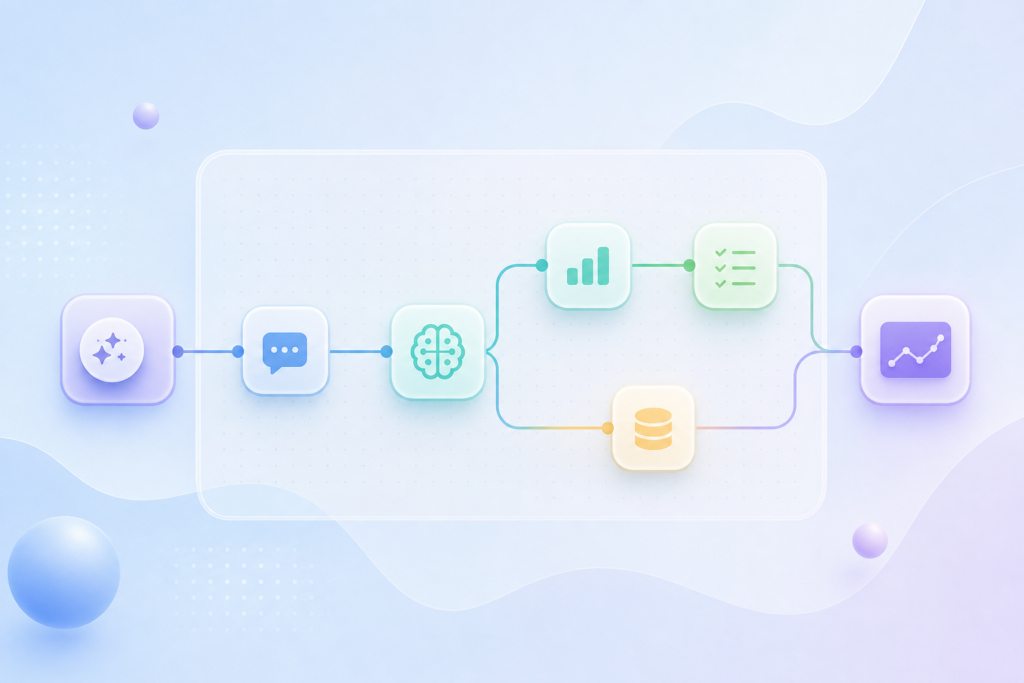
AIアプリ開発では、モデルを1回呼び出すだけでなく、入力、加工、生成、保存など複数の処理を組み合わせる必要があります。Gradioのgr.Workflowは、その流れをノード※1とグラフ※2で見える形にし、途中結果の確認、アプリとしての操作、プログラムからの呼び出し、公開までを一つの考え方で扱う仕組みです。
Hugging Faceのブログ記事「Wire It, Run It, Deploy It: AI Workflows in Gradio」によると、gr.WorkflowはAI処理をドラッグ&ドロップ可能なキャンバス上に配置し、各工程を実行できる仕組みとして紹介されています。この記事では、その背景、使い方、具体例、向いている場面と注意点を、初めて触れる人にも分かりやすく整理します。
AIワークフローをgr.Workflowで見える化する仕組み
AIワークフローをgr.Workflowで表すと、入力から最終結果までの処理を、つながった部品として確認できます。コードの中に隠れていたデータの流れが画面に現れるため、どこで処理が変化したのかを追いやすくなります。
中心となるのは「ノード」です。ノードは画像の読み込み、背景の削除、画像編集、音声生成、結果の表示など、ひとつの役割を担当する処理部品を指します。ノード同士を線で接続すると、ある処理の出力を次の処理の入力へ渡せます。
複数のノードが接続された全体は「グラフ」として扱われます。たとえば画像をアップロードするノード、編集モデルを呼び出すノード、結果を表示するノードを順番に配置すれば、画像編集アプリの基本的な流れを視覚的に表現できます。
従来のAIアプリでは、処理の順番をPythonコードに書き、問題が起きたときにログやprint文を追加して原因を探すことが一般的でした。gr.Workflowでは、処理の設計図がそのまま実行画面にも近づくため、コードを読むだけでなく、流れを目で確認するという調べ方ができます。
途中結果を確認できるためデバッグしやすい理由
gr.Workflowの大きな利点は、最終結果だけでなく、処理途中のデータや中間結果を確認できることです。入力形式、モデルの出力、次のノードへの受け渡しを段階ごとに見れば、問題の場所を絞り込みやすくなります。
たとえば、画像をアップロードした後に背景を削除し、その画像を別の編集モデルへ渡す流れを考えてみましょう。最終画像が不自然でも、背景削除の時点で問題が起きたのか、編集モデルへ渡す段階で形式が合わなくなったのかは、完成画像だけでは判断しにくいものです。
キャンバス上で各ノードを個別に実行すれば、工程ごとの状態を比較できます。これは「デバッグ※3」(問題の原因を見つけて修正する作業)を、コードの推測から処理の観察へ近づける考え方です。
ただし、画面で確認できるからといって、データ形式やモデルの入出力仕様を知らなくてもよいわけではありません。画像、音声、テキストなどの種類が接続先の期待と合わなければ、ノードを正しく並べても処理は成立しません。
画像編集とファンアウトで分かる具体的な活用法
gr.Workflowは、小さな画像編集アプリから複数処理を組み合わせる構成まで対応できるよう設計されています。特に、単一モデルの呼び出しと複雑なパイプラインを同じ考え方で表現できる点が特徴です。
Hugging Faceのブログ記事で紹介されている「Edit an Image」では、画像をアップロードし、「雪景色にする」「サングラスを追加する」「車を赤くする」といった指示を入力します。内部では、Hugging FaceのInference Providers※4経由でQwen-Image-Editを呼び出す構成が示されています。
この例で重要なのは、複雑な画面を持つ大規模システムではなく、ひとつの処理ノードからアプリを構成できることです。つまり、gr.Workflowは多数のモデルを連結する場合だけでなく、まず一つのモデルを操作できる小さなアプリを作りたい場合にも利用できます。
もう一つの例が「ファンアウト※5」です。ファンアウトは、1つの入力を複数の処理へ分岐させる考え方で、ひとつの文章から複数の画像を生成して比較するような流れを表せます。処理を順番に一つずつ行う場合と比べて、待ち時間を短縮できる可能性がありますが、実際の速度は構成や利用するサービスなどに左右されます。
| 構成 | 処理の流れ | 向いている用途 |
|---|---|---|
| 直列型 | 入力から処理を順番に接続 | 背景削除から画像編集までの一連の工程 |
| ファンアウト型 | 一つの入力を複数へ分岐 | 複数の候補を生成して比較する作業 |
| 単一ノード型 | 一つのモデルや処理を実行 | 小さなAIアプリの試作 |
操作画面、プログラム、REST APIを同じ流れで使う
同じワークフローを、キャンバス上で人が操作するアプリ、プログラムから呼び出す処理、REST API※6として外部サービスから利用する機能の3つの形で使える点も、gr.Workflowの重要な考え方です。作って終わりではなく、試作から再利用、公開までを意識できます。
まずキャンバスでは、利用者が入力を与え、ノードを実行し、結果を画面で確認できます。次にプログラムから同じ処理を呼び出せば、別のアプリや定期処理へ組み込む道が開けます。REST APIは、異なるシステム同士がHTTP経由で処理をやり取りするための仕組みで、外部のサービスからワークフローを利用するときに使われます。
この一貫性には、学習上のメリットもあります。従来は、モデルを動かす方法、画面を作る方法、処理をつなぐ方法、API化、デプロイ※7を別々に学ぶ必要がありました。gr.Workflowでは、同じ処理の流れを見ながら、利用形態を段階的に広げていけます。
さらに、Hugging Face Spacesへのデプロイも1コマンドで行う設計として紹介されています。デプロイとは、手元のPCで動かしているアプリを、他の人もアクセスできる場所へ公開することです。ただし、公開前には入力データの扱い、利用者の権限、処理コスト、エラー時の表示などを確認する必要があります。
初学者が始めるときの手順と実運用の注意点
初学者は、いきなり複雑なAIサービスを作るのではなく、入力から出力までが短いワークフローから始めるのが分かりやすいでしょう。まず単一ノードで動作を確認し、次に前処理や保存を加えると、各工程の役割を把握しやすくなります。
- 目的を「画像を編集する」「データを分析する」など一文で決める。
- 入力、モデル処理、出力に分けて必要なノードを考える。
- 小さな構成を接続し、各ノードを個別に実行する。
- 中間結果を確認し、データ形式や出力内容を調整する。
- 必要になった段階でプログラム呼び出しや公開を検討する。
一方で、ノーコードに近い操作だけですべての課題が解決するわけではありません。複雑な条件分岐、認証、コスト管理、GPUの確保、外部サービスの障害への対応など、実運用で必要な設計は残ります。
特に、ノードを線でつなぐだけで動くように見える場合ほど、入出力の確認が大切です。画像の形式、テキストの受け渡し、モデルが受け付ける指示の形などを理解していないと、エラーの場所が別のノードにあるように見えることがあります。
gr.Workflowの価値は、AI開発を完全に自動化することではありません。モデル単体の性能を見るだけでなく、複数の処理をどう組み合わせれば利用者に役立つ体験になるかを、設計と実行の両面から考えやすくすることにあります。業務担当者の試作や教育の場でも、処理の途中を確認しながら改善する教材として活用を考えられます。
AIアプリを作る最初の一歩を、コードの量ではなく処理の流れの設計から始めたい人にとって、gr.Workflowは検討しやすい選択肢です。
出典: Hugging Face「Wire It, Run It, Deploy It: AI Workflows in Gradio」
用語の解説
※1 ノード:AIワークフローの中で一つの処理を担当する部品です。入力を受け取り、画像編集やモデル呼び出しなどを行って結果を次へ渡します。 本文へ戻る
※2 グラフ:複数のノードと、それらを結ぶ線で構成された処理全体の表現です。どの処理がどこへつながるかを視覚的に確認できます。 本文へ戻る
※3 デバッグ:プログラムやAI処理で問題が起きた原因を見つけ、修正する作業です。中間結果を確認すると、問題の工程を絞り込みやすくなります。 本文へ戻る
※4 Inference Providers:Hugging Faceを通じて、対応するAIモデルの推論処理を利用するための仕組みです。記事で紹介された画像編集例では、Qwen-Image-Editの呼び出しに使われています。 本文へ戻る
※5 ファンアウト:一つの入力を複数の処理へ分岐させる構成です。複数の候補を作って比較するような処理に利用できます。 本文へ戻る
※6 REST API:異なるアプリやサービスが、HTTPなどの標準的な通信を使って処理やデータをやり取りする仕組みです。外部システムから機能を呼び出す用途に使われます。 本文へ戻る
※7 デプロイ:手元の環境で動かしているアプリや処理を、他の人も利用できる環境へ公開することです。公開前には権限やコストなどの確認が必要です。 本文へ戻る
よくある質問
gr.Workflowとは何ですか?
gr.Workflowは、AIアプリの処理をノードとして配置し、線でつないだグラフとして定義するGradioの仕組みです。キャンバス上で処理を実行し、途中のデータや結果を確認できます。
gr.Workflowは複雑なAIアプリ専用ですか?
いいえ、複雑なパイプラインだけでなく、一つのモデルを呼び出す小さなAIアプリにも利用できます。画像を編集する単一ノードの例も紹介されており、初歩的な試作から始められます。
ファンアウトはどのような場面で使えますか?
ファンアウトは、一つの入力を複数の処理へ分岐させる構成です。たとえば一つの文章から複数の画像を生成して比較する用途が考えられますが、実際の処理時間は構成や利用サービスによって変わります。
gr.Workflowで作った処理は外部から利用できますか?
紹介されている設計では、キャンバス上のアプリだけでなく、プログラムからの呼び出しやREST APIとしての利用も扱えます。公開する場合は、認証、入力データ、コスト、エラー処理を別途検討する必要があります。