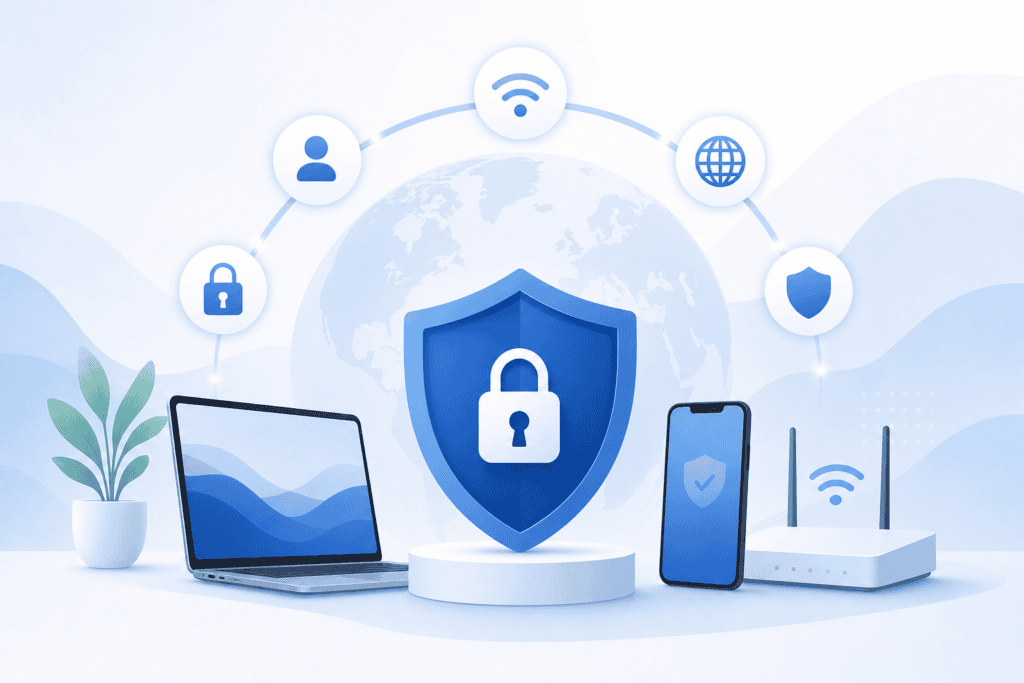
VPN設定は、外出先から自宅や職場のネットワークへ安全につなぐための大切な方法です。海外出張中に自宅のプリンターを使ったり、NASに保存した写真を確認したり、留守番中のペットを見守ったりする場面で役立ちます。難しそうに見える仕組みも、役割を一つずつ分けて考えれば、初心者でも理解できます。この記事では、VPNの基本から端末別の考え方、さらにゼロトラストまで、やさしく整理します。
目次
VPN設定とは何かをやさしく理解する
VPNは、インターネット上に「自分専用の安全な通り道」を作る仕組みです。通常、外出先のスマートフォンやノートパソコンから自宅へ接続すると、通信はさまざまなネットワークを経由します。VPNを使うと、通信内容を暗号化しながら、あらかじめ許可した機器へアクセスできます。
たとえば、自宅のネットワークを一つの建物にたとえると、VPNは外から入るための専用の入口です。入口には鍵があり、正しい利用者だけが入れるようにします。この鍵に相当するのが、ユーザー名やパスワード、証明書、接続設定などです。
VPN設定でよく登場するOpenVPNは、VPN接続に使われる代表的な通信方式の一つです。証明書は、接続先と利用者が本物であることを確認するデジタルな身分証明書です。専門用語を丸暗記するより、「誰が、どこへ、どの条件で接続できるのか」と考えると、全体像をつかみやすくなります。
大切なのは、VPNを導入すれば何でも自動的に安全になるわけではないという点です。接続先の機器、アカウント、ルーター、アプリの更新状況まで確認して、初めて安心できる環境になります。まずは利用目的を明確にしてから設定を始めましょう。
VPNでできる便利なリモートアクセス
VPNの代表的な活用例は、外出先から自宅のプリンターへ印刷することです。出張先で急に資料が必要になった場合でも、自宅のパソコンやプリンターへ安全に接続できれば、家族に操作を頼む必要がありません。ただし、プリンター側がネットワーク共有に対応しているか、電源が入っているかを事前に確認しておく必要があります。
NAS(ネットワーク接続型ストレージ)に保存した写真や動画を旅先から見ることもできます。クラウドサービスへすべてのデータを移す方法と違い、自宅のNASを保管場所として使い続けられる点が特徴です。一方で、NASの管理画面を外部へ直接公開するのは危険な場合があるため、VPN経由で必要な範囲だけへ接続する設計が向いています。
防犯カメラやペットカメラの映像を確認する用途でも便利です。外部からカメラへアクセスするとき、単純なポート開放だけに頼ると、不正アクセスの入口になる可能性があります。VPNを利用し、まず自宅のネットワークへ認証付きで入る構成にすれば、公開範囲を抑えやすくなります。
ただし、映像を確認できることと、常に快適に見られることは別問題です。自宅の上り回線速度、カメラの画質、接続する端末の通信環境によって、映像が止まったり遅延したりします。便利さだけでなく、通信量や保存期間、家族のプライバシーも一緒に考えておくと安心です。
初心者向けVPN設定の基本手順
最初に決めるのは、何のためにVPNを使うのかです。「NASの写真を見る」「自宅のパソコンへ接続する」「カメラを確認する」など、目的を書き出してみましょう。目的が曖昧なまま設定すると、必要以上に多くの機器やサービスを外部へ公開してしまうことがあります。
次に、VPNサーバーの役割を担う機器を用意します。家庭用ルーター、NAS、専用サーバーなどが候補になります。機器によって対応方式や画面表示は異なるため、公式マニュアルで対応状況を確認し、ファームウェアを最新の状態に更新してから作業を始めましょう。
その後、利用者アカウントと認証方法を設定します。推測されにくい長いパスワードを使い、同じパスワードを他のサービスで使い回さないことが基本です。対応している場合は、多要素認証も有効にしてください。多要素認証とは、パスワードに加えてスマートフォンの確認コードなどを求める仕組みです。
接続設定を作成したら、まず自宅と同じネットワーク内で動作を確認し、次にスマートフォンのモバイル回線など外部環境から試します。接続できないときは、アカウント、証明書、有効期限、ルーターの設定、DNS(名前から接続先を探す仕組み)を順番に確認すると、原因を切り分けやすくなります。
最後に、不要なユーザーを削除し、使わない機能やポートを閉じます。設定内容をメモする場合は、パスワードそのものを平文で保存しないようにしましょう。初回設定では一度に完璧を目指さず、接続、利用、停止、再接続という小さなテストを積み重ねることが成功への近道です。
ノートPC・Android・iPhoneでの注意点
ノートパソコンでは、専用クライアントアプリやOS標準のVPN機能を利用します。外出先の公衆Wi-Fiを使う場合は、接続先のネットワーク名をよく確認し、VPN接続が完了してからNASや共有フォルダーを開くようにしましょう。作業後は接続を切り、必要なときだけ再接続する習慣も大切です。
Androidでは、端末の設定画面からVPN情報を登録できる場合があります。専用アプリを使う場合は、提供元が信頼できるか、必要以上の権限を求めていないかを確認してください。アプリの通知や省電力機能によって接続が切れることもあるため、重要な作業の前に実際の利用環境で試しておくと安心です。
iPhoneでも、構成プロファイルや専用アプリを使って接続できます。プロファイルはネットワーク設定をまとめた情報ですが、出所が不明なものをインストールしてはいけません。会社や家庭の管理者から提供された正規の設定だけを使い、不要になった設定は端末から削除しましょう。
どの端末でも、OSとVPNアプリを更新することが重要です。古いソフトウェアには、攻撃者に悪用される脆弱性が残っている可能性があります。また、端末を紛失したときに備え、画面ロックや端末の遠隔消去機能も有効にしておくと、VPN以外の部分から起きる情報漏えいも減らせます。
VPNの先にあるゼロトラストの考え方
VPNは安全な入口を作る技術ですが、接続できた利用者をすべて信頼してよいとは限りません。そこで注目されているのがゼロトラストです。これは「社内や自宅のネットワークに入ったから安全」と決めつけず、利用者、端末、アクセス先を毎回確認する考え方です。
家庭で考えるなら、家族全員にNASの管理者権限を与えないことが一例です。写真を見るだけの人には閲覧権限だけを与え、設定変更が必要な人にだけ管理権限を付与します。仕事で使う場合も、担当業務に必要なデータだけへアクセスできるようにすると、万一アカウントが悪用されたときの被害を抑えられます。
さらに、接続履歴を確認し、見覚えのないログインがないか定期的に点検します。アカウントの棚卸し、パスワードの更新、証明書の有効期限確認、バックアップの検証も有効です。VPNは一度設定して終わりではなく、家の鍵や車の点検と同じように、定期的な見直しが必要な仕組みです。
これからは、VPNを使うかどうかだけでなく、どのデータに、誰が、どの端末から、どの時間帯にアクセスしたのかを管理する視点が重要になります。難しい製品をいきなり導入する必要はありません。まずは不要な公開設定を減らし、強い認証と最小限の権限から始めてみましょう。
安全に使い続けるためのチェックリスト
VPN設定を終えた後は、次の項目を定期的に確認してください。第一に、利用していないアカウントや接続端末が残っていないかを確認します。家族や仕事の環境が変わったときは、以前の利用者の権限を放置しないことが重要です。
- VPNサーバー、ルーター、NAS、端末の更新を適用する
- 長く複雑なパスワードと、多要素認証を利用する
- 不要なポート開放や外部公開を停止する
- 接続履歴と利用者権限を定期的に確認する
- 重要なデータを別の場所へバックアップする
また、接続できないときに慌てないよう、復旧手順を簡単に残しておくと便利です。どの機器がVPNサーバーなのか、管理画面へどう入るのか、設定を変更した日時はいつかを記録しておきましょう。画面のスクリーンショットを保存する場合は、パスワードや秘密鍵が写り込まないように注意してください。
便利なリモートアクセスは、必要な人が必要なときに、必要な範囲だけ使える状態にしてこそ価値があります。
VPNは専門家だけのものではありません。目的を小さく分け、公式情報を確認し、テストを重ねれば、初心者でも安全なリモートアクセス環境を作れます。自宅の機器を旅先から使いたい人は、まず一つの用途から始め、利用状況を見ながら段階的に広げていきましょう。技術を理解することは、行動範囲を広げながら大切なデータを守る第一歩になります。