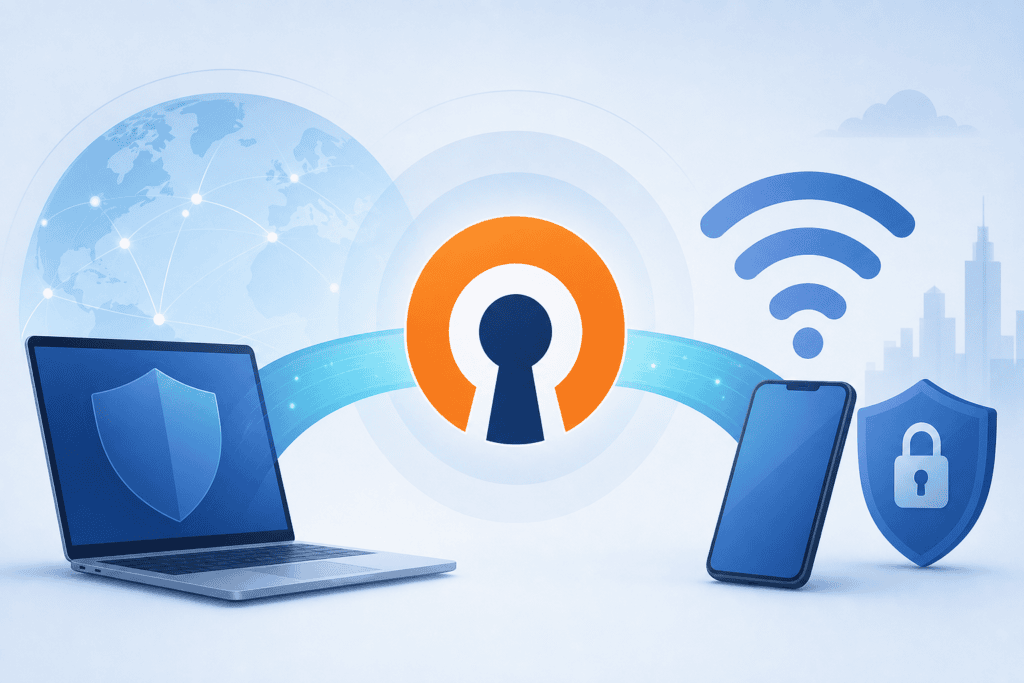
OpenVPNは、カフェや空港などのフリーWi-Fiを安全に利用し、自宅のNASやネットワークカメラへ外出先から接続するための代表的なVPN技術です。難しそうに見えますが、仕組みを順番に理解すれば、初心者でも少しずつ使いこなせます。
外出先でパソコンやスマートフォンをインターネットにつなぐ機会は、以前より増えました。一方で、同じWi-Fiに接続した第三者から通信をのぞかれたり、偽のアクセスポイントへ誘導されたりする危険もあります。すべてのフリーWi-Fiが危険というわけではありませんが、便利さだけを信じて無防備に使うのは避けたいところです。
この記事では、OpenVPNの基本、通信を守る仕組み、TUNとTAPの違い、証明書の役割、スマートフォンやPCから接続するときの考え方を、専門知識が少ない方にもわかるように解説します。用語を丸暗記するのではなく、なぜ必要なのかをイメージしながら読み進めてみましょう。
目次
OpenVPNとは何かをやさしく理解する
VPNは、インターネット上に自分専用の安全な通路を作る仕組みです。たとえば、誰でも歩ける広い道路の上に、外から中身を見られない専用トンネルを作るようなものです。OpenVPNは、そのトンネルを構築するために広く利用されてきたオープンソースのVPNソフトウェアです。
VPNを使うと、端末とVPNサーバーの間で通信を暗号化できます。暗号化とは、データを第三者には読めない形に変換することです。仮に通信の一部を見られても、正しい鍵を持たない人には内容を理解しにくくなります。ただし、接続先のサービス自体が安全になるわけではないため、パスワード管理や端末の更新も大切です。
OpenVPNの魅力は、対応する機器やOSが多く、設定を細かく調整できる点です。家庭のルーターやサーバーに導入すれば、外出先から自宅のネットワークへ安全に戻れる構成も作れます。最初は難しく感じても、サーバー、利用者、接続用設定ファイルという3つの要素に分けると、全体像が見えやすくなります。
フリーWi-FiのリスクとVPNの役割
フリーWi-Fiでは、接続先の名前が本物に似ている偽アクセスポイントが設置されることがあります。利用者が誤って接続すると、通信内容を盗み見られたり、偽サイトへ誘導されたりする可能性があります。また、暗号化されていない通信では、ログイン情報や閲覧内容が漏れるリスクも高まります。
OpenVPNは、端末からVPNサーバーまでの経路を暗号化し、同じネットワークにいる第三者から通信を守る役割を担います。カフェで仕事をするときも、まず安全なVPNサーバーへ接続し、その後に社内システムや自宅の機器へアクセスするという流れにできます。いわば、危険かもしれない道を歩く前に、頑丈な専用トンネルへ入るイメージです。
ただし、VPNを使えば何をしても安全になるわけではありません。怪しいメールのリンクを開く、端末のOSを更新しない、同じパスワードを使い回すといった行動は別のリスクになります。利用時は、接続先のSSIDを確認し、HTTPSのサイトを使い、不要な共有機能を停止するなど、基本的な対策も一緒に行いましょう。
VPNは「安全を自動で保証する魔法」ではなく、「通信を守るための重要な防御層」です。複数の対策を重ねることで、安心感と実効性が高まります。
OpenVPN設定で知っておきたい基本用語
OpenVPNの説明でよく登場するのが、TUNとTAPです。どちらもVPN内部で通信を扱う仮想的なインターフェースですが、TUNはIPパケットを扱い、TAPはイーサネットフレームを扱います。簡単に言えば、TUNはネットワーク層向け、TAPは同じLANに近い動きを再現したい場合に向いています。
一般的なリモートアクセスでは、設定が比較的わかりやすく、必要な通信だけを通しやすいTUNが使われることが多い傾向です。一方、TAPはブリッジ接続のように、遠隔地の端末を自宅LANと同じネットワークにいるように扱いたい場合に検討されます。ただし、構成が複雑になりやすいため、初心者は目的を明確にして選ぶことが重要です。
もう一つ重要なのが証明書です。証明書は、接続してよい端末や利用者を確認するための身分証のような役割を持ちます。IDとパスワードだけでなく、証明書と秘密鍵を組み合わせることで、許可されていない端末の接続を防ぎやすくなります。秘密鍵は他人に渡さず、バックアップも安全な場所で管理してください。
設定ファイルは接続の設計図
OpenVPNのクライアント設定ファイルは、どのサーバーへ接続するか、どのポートを使うか、どの暗号化方式を利用するかなどをまとめた設計図です。スマートフォンやPCのアプリに読み込ませることで、毎回すべてを手入力せずに接続できます。
設定ファイルを受け取ったら、メールや公開チャットにそのまま貼り付けないようにしましょう。ファイルの中に秘密鍵が含まれている場合、流出すると第三者に不正利用される可能性があります。利用しなくなった端末の証明書を無効化するなど、定期的な見直しも必要です。
わからない用語が出てきたら、まず「誰が」「どこへ」「どの経路で」接続するのかを確認しましょう。この3点を整理すれば、設定項目が単なる記号ではなく、通信の流れを表す情報として理解できるようになります。
Android、iPhone、PCから安全に接続する方法
AndroidやiPhoneでは、OpenVPNに対応した信頼できるクライアントアプリを利用し、用意した設定ファイルをインポートするのが基本です。アプリを入れたら、ファイルの入手元と内容を確認し、接続先のアドレスや証明書が正しいかを確かめます。初回接続時に表示される権限や警告も、意味を確認してから許可しましょう。
WindowsやmacOSなどのPCでも、対応クライアントをインストールして設定ファイルを読み込みます。接続後は、外部IPアドレスが想定したVPNサーバーのものになっているか、目的のNASやカメラへアクセスできるかを確認します。接続できない場合は、サーバーが起動しているか、ポート開放やファイアウォールの設定に問題がないかを順番に調べます。
スマートフォンでは、モバイル回線から接続できるかを試すことも大切です。自宅のWi-Fiだけで成功しても、外部ネットワークからはルーターの設定や名前解決の問題で接続できない場合があります。自宅外で使う目的なら、別の回線から実際にテストし、通信速度やバッテリー消費も確認しておくと安心です。
- 接続前に設定ファイルの入手元と証明書を確認する
- 接続後にNASやカメラへ必要な範囲だけアクセスする
- 使わないときはVPNを切断し、端末を最新状態に保つ
- 接続できない場合は経路を一つずつ切り分ける
安全に運用するための確認ポイントと今後
VPNを導入した後は、設定して終わりではありません。OpenVPNのソフトウェア、ルーター、サーバー、スマートフォンのOSを定期的に更新しましょう。更新には新機能だけでなく、発見された脆弱性を修正する重要な役割があります。
また、接続できる利用者を増やしすぎないことも大切です。家族や仕事仲間に設定を渡す場合は、誰がどの端末を使っているかを記録し、不要になったアカウントや証明書を削除します。ログを確認すれば、普段と異なる時間帯や場所からの接続にも気づきやすくなります。
これからは、在宅勤務、スマート家電、防犯カメラ、個人用クラウドなど、外部から安全にアクセスしたい機器がさらに増えるでしょう。OpenVPNはその基盤の一つとして役立ちますが、利用目的に応じてWireGuardなど他のVPN方式も比較すると、速度、管理しやすさ、対応機器のバランスを選びやすくなります。
まずは自宅のネットワーク構成を紙に書き、外出先の端末からどの機器へ接続したいのかを整理してみてください。次に、テスト用の利用者を一つ作り、接続と切断、アクセス制限、証明書の管理を実際に確認します。小さく始めて、問題が起きたときに戻せる状態を保つことが、初心者にとって最も安全な進め方ですよ。
出典: OpenVPNと安全なリモートアクセスに関する解説資料